手軽だけど気をつけよう
前回のFAXに続いて、今回はメールについて学んでいきましょう。
メールは手軽で、プリント出力しなければ紙を必要としないのでコストの削減にもなる便利なツールです。
しかし、その手軽さゆえに普段の感覚そのままで使ってしまいがちです。
ビジネスで使う以上は、やはり一定のルールがあります。

送信者名を設定する
ビジネスメールを作成する前に、メールの設定をもう一度確認してみましょう。
初期設定をひと工夫しておくだけで、メール文書のわかりやすさが格段にアップします。
メールを受信した側のメールソフトには、送信者名が表示されます。送信者名は、一目見ただけで誰だかわかるものにしておくことが大切です。たとえば「田中花子」さんの場合、ローマ字で「Hanako Tanaka」表記だと、一目で判別するのは意外と難しいものです。
迷惑メールフォルダに分類されてしまった場合など、探すのに一苦労してしまいます。
漢字で「田中花子」表記なら、パッと見で誰から来たかわからないということはないでしょう。
しかし、他の取引先に同姓同名の人がいないとも限りません。
「○○株式会社 田中花子」のように、名前の前後どちらかに会社名を付けると、紛らわしさも減り、よりわかりやすくなります。
CC or BCC?
ビジネスメールでは、CC、BCCをよく使用します。To(宛先)との違いを整理しておきましょう。
- To(宛先)…ハガキや郵便の宛先と同じで、「あなた宛のメールです」ということを意味します。基本的に1つだけ、アドレスを入力します。
- CC(カーボンコピー)…本来の宛先ではなくても、メールの内容を知らせておきたい人のアドレスを入力します。CCのアドレスは、Toで指定された受信者も見ることができます。自分が受け取ったものと同じ内容のメールが送られたのは誰かがわかるということです。
- BCC(ブラインドカーボンコピー)…メールの内容は知らせておきたいが、ToやCCの人には知られたくないアドレスを入力します。BCCは、ToやCCの受信者からは知ることが出来ません。
CCは、メールの受信者同士が面識がある場合や、共同でプロジェクトを進めている場合には、簡単にメールの内容を共有できるのでとても便利です。
しかし、受信者同士の面識がない場合は、BCCを活用してお互いのアドレスが他者に知られないように配慮しましょう。メールアドレスも各人の大事な個人情報です。
署名の作成
メールの最後には署名を入れるのが一般的なビジネスマナーです。署名には、名前、社名と住所、部署名、連絡先など必要最低限の情報を入力しましょう。あまり情報が多くなると読みにくくなり、文書全体のバランスも悪くなります。
署名は社外向けと社内向けの2種類を用意しておくと便利です。
社内向けの場合は社名などは簡略化し、連絡先にも内線番号を記入して連絡が取りやすいように配慮します。
読まなくてもわかるメール
ビジネスメールを書くときも、ビジネス文書の基本を忘れないようにします。具体的には、「正確さ」「わかりやすさ」「簡潔さ」の3つを意識することです。Lesson 4-1ももう一度参照してみて下さい。
タイトルは、一目で用件が分かるような簡潔なものにします。メールを開かなくても、ある程度内容の見当がつくようなものが良いでしょう。相手もたくさんのメールを処理しています。漠然としたタイトルでは、すぐに読む必要を感じてもらえなかったり、読まれずにゴミ箱へ捨てられてしまうこともあるかもしれません。
また、メールのやりとりを続けていると、件名に「Re:」がいくつも重なってしまいます。そのような件名はわかりにくいだけでなく、相手に失礼な印象を与えてしまいます。「Re:」が3つ以上重なるようなときは、件名を書き直しましょう。
ビジネスメールの書式
社外文書ほど堅苦しいものではありませんが、ビジネスメールにも一定の書式があります。
基本的な書式に沿って書けば問題ないでしょう。
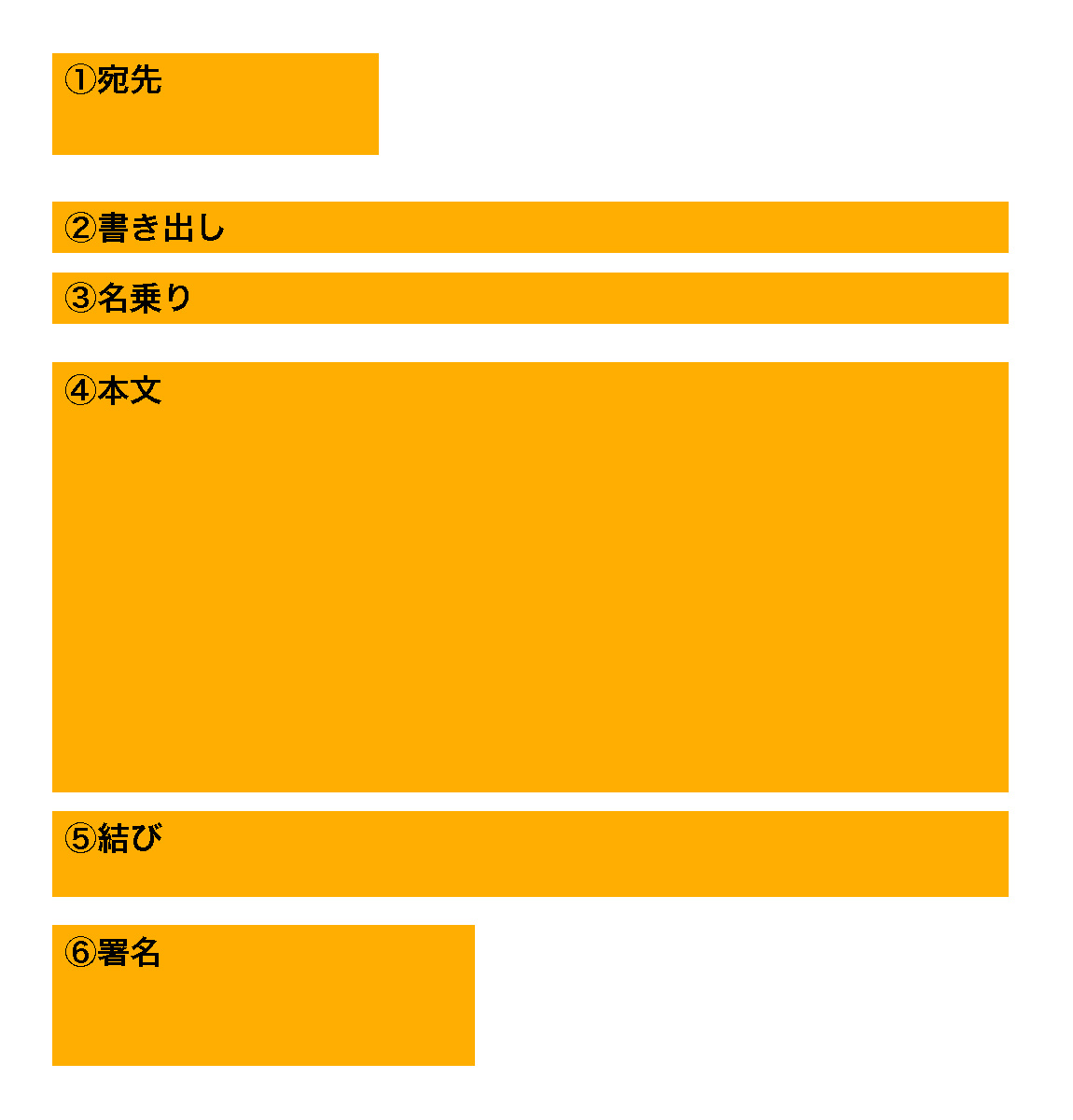
- ①宛先…メール本文にも宛先を書きます。社名を書いて改行し、部署名、受信者名と続けます。敬称を忘れないようにしましょう。
- ②書き出し…簡単な挨拶を書きます。時候の挨拶など、丁寧に書く必要はありません。
- ③名乗り…社名、部署名、名前を名乗ります。
- ④本文…用件を簡潔に、わかりやすくまとめましょう。どんなブラウザで見ても読みやすいように、ひとつひとつの文章を短くし、適度に改行します。
- ⑤結び…終わりの挨拶をします。
- ⑥署名…連絡先などの情報です。自動的に入力されるように設定しておくと便利です。
テンプレートや上司からのメールなども参考にして、読む人のことを第一に考えたメールを書くようにしましょう。
ファイルは勝手に添付しない
書類をメールに添付して送信することも多いと思います。
ファイルの添付は、必ず相手に確認をとってからするようにしましょう。
相手のメールソフトで受信できるファイルサイズになっているか、相手のパソコン環境で開けるファイル形式になっているかなど、きちんと確認が取れてから送信します。
メールで送信できない場合は、ストレージサービスを使うなど、臨機応変に対応しましょう。
Lesson 4-10 まとめ
- 「名前と会社名」を併記して、わかりやすい送信者名にする。
- To…ハガキや郵便の宛先と同じ。
- CC…本来の宛先ではなくても、メールの内容を知らせておきたい人のアドレスを入力する。
- BCC…メールの内容は知らせておきたいが、ToやCCの人には知られたくないアドレスを入力する。
- タイトルは簡潔でわかりやすく。
- 基本的な書式を守る。
- ファイルは勝手に添付しない。